Flujo de trabajo con Git como desarrollador
Un flujo de trabajo práctico con Git para crear ramas, revisar cambios, hacer commits, publicar trabajo y mezclarlo sin romperte con conflictos evitables.
Cuando empecé a trabajar con Git de forma profesional, una de las preguntas que más me repetía era: ¿cómo trabajar con ramas sin meter ruido en el código de los demás?
Con el tiempo me di cuenta de que no se trata de saberse cien comandos de memoria, sino de tener un flujo claro y repetirlo con disciplina. Eso reduce errores, evita conflictos innecesarios y hace mucho más sencillo colaborar con otras personas en el proyecto.
Este es el flujo que más me ha servido en el día a día.
La idea general
Mi flujo normalmente se ve así:
- actualizar la rama base
- crear una rama de trabajo
- hacer cambios
- revisar qué cambió
- agregar archivos
- crear commit
- subir la rama
- mezclar o preparar el merge con la rama del equipo
Suena simple, pero la diferencia está en hacerlo siempre en el mismo orden.
1. Actualizar la rama base
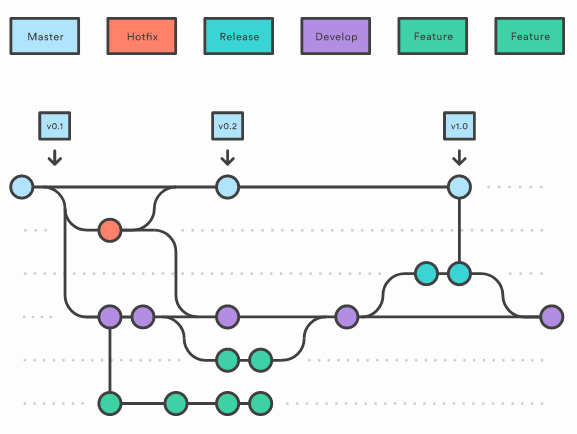
Antes de crear una rama nueva, lo primero es asegurarte de que la rama desde la que vas a partir esté actualizada.
git fetch
git pull
¿Por qué hago esto primero?
Porque si creas tu rama desde una versión vieja de main, master o develop, después vas a arrastrar cambios desactualizados y el merge se vuelve más incómodo de lo necesario.
git fetch trae la información nueva del repositorio remoto y git pull actualiza tu rama local con esos cambios.
2. Ver en qué rama estás
Antes de crear o cambiar de rama, conviene revisar tu contexto.
git branchLa rama actual aparece marcada con un asterisco.
También puedes usar:
git statusque además te dice si estás adelantado, atrasado o si tienes archivos modificados.
3. Crear una rama nueva
Una vez actualizada la rama base, puedes crear tu rama de trabajo.
git branch nombre-de-la-ramaY luego cambiarte a ella:
git checkout nombre-de-la-ramaAtajo útil
La forma que más uso normalmente es:
git checkout -b nombre-de-la-ramaEso crea la rama y además te mueve a ella inmediatamente.
Si ya usas la sintaxis moderna de Git, el equivalente sería:
git switch -c nombre-de-la-rama4. Revisar cambios con git status
Cuando ya empezaste a trabajar, el comando que más se repite es:
git statusTe sirve para ver:
- qué archivos cambiaste
- cuáles están sin agregar
- cuáles ya están listos para commit
- si tu rama está sincronizada con el remoto
Es probablemente el comando más simple y más útil de todo Git.
5. Cambiar de rama cuando hace falta
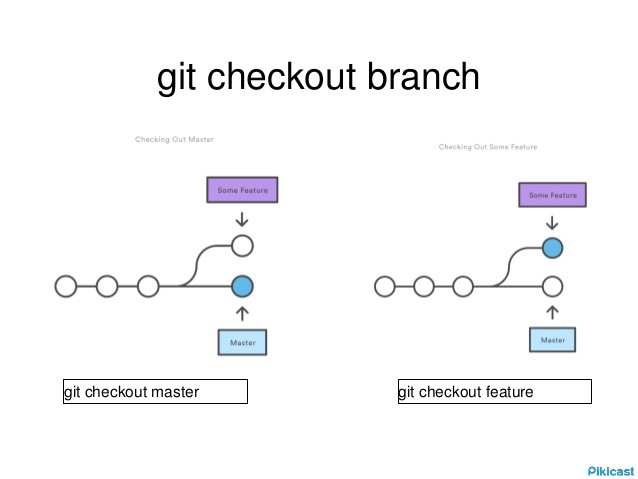
Para moverte entre ramas:
git checkout nombre-de-la-ramaO si quieres volver a la rama anterior:
git checkout -Ese atajo es muy cómodo cuando estás comparando cambios o saltando entre la rama del equipo y tu rama local.
6. Agregar cambios con git add
Cuando ya sabes qué archivos quieres incluir en el commit:
git add ruta/del/archivoYo prefiero agregar archivos de forma explícita cuando el cambio está muy localizado, porque me obliga a revisar exactamente qué voy a subir.
Si quieres agregar todo:
git add .o
git add -A¿Cuál conviene más?
git add .suele ser suficiente en muchos casosgit add -Aes más amplio y contempla también eliminaciones y movimientos
7. Crear el commit
Una vez agregados los cambios:
git commit -m "Mensaje del commit"Ese mensaje debería explicar de forma breve qué cambió.
Un commit útil no dice solo “cambios” o “fix”. Idealmente debería dar contexto:
git commit -m "Corrige estilos del header en mobile"o
git commit -m "Agrega validación al formulario de contacto"Mientras más claro sea el mensaje, más fácil será entender el historial después.
8. Subir la rama con git push
Cuando ya tienes el trabajo committeado:
git pushSi es la primera vez que subes esa rama, normalmente usarás algo como:
git push -u origin nombre-de-la-ramaEso deja vinculada tu rama local con la rama remota, y después ya puedes usar git push sin más.
9. Mezclar cambios con la rama de trabajo
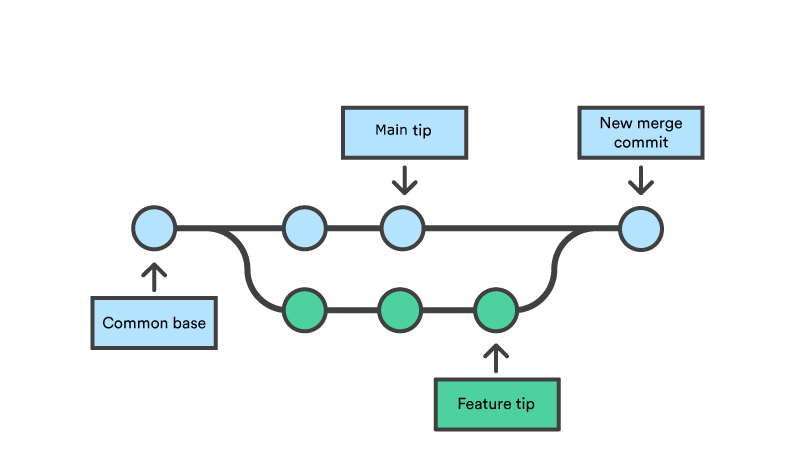
Cuando necesitas integrar tu trabajo con la rama del equipo, primero te cambias a la rama destino:
git checkout developY luego haces el merge:
git merge nombre-de-tu-ramaEn algunos equipos esto se hace directo en local. En otros, el flujo real pasa por Pull Request o Merge Request. Aun así, entender qué hace merge sigue siendo importante para no trabajar “a ciegas”.
10. Ver el historial con git log
Otro comando que ayuda muchísimo:
git logTe muestra el historial de commits con datos como:
- identificador SHA
- autor
- fecha
- mensaje
Es muy útil para:
- revisar qué cambió
- identificar cuándo apareció un error
- encontrar un commit específico
- entender mejor la historia de una rama
Si quieres una vista más compacta:
git log --oneline¿Y si necesito corregir el último commit?
Hay ocasiones donde haces un commit y te das cuenta de que algo quedó mal.
Si todavía no has hecho push, tienes margen para corregir.
Manteniendo cambios
git reset --soft HEAD~1Esto deshace el commit pero conserva tus cambios preparados o en tu árbol de trabajo.
Sin conservar cambios
git reset --hard HEAD~1Esto elimina el commit y también los cambios, así que hay que usarlo con mucho cuidado.
Una versión resumida del flujo
Si quisiera resumir mi flujo normal en comandos, sería algo así:
git checkout develop
git fetch
git pull
git checkout -b feature/nueva-tarea
git status
git add .
git commit -m "Agrega nueva funcionalidad"
git push -u origin feature/nueva-tarea
Después de eso, dependiendo del equipo:
- haces merge local
- o abres Pull Request
En resumen
Git se vuelve mucho más amigable cuando dejas de verlo como una lista de comandos y empiezas a verlo como un flujo.
Para mí, los comandos que más sostienen ese flujo son:
git fetchgit pullgit branchgit checkoutgit statusgit addgit commitgit pushgit mergegit log
No necesitas dominar todo Git de golpe. Con un flujo claro y repetible ya puedes trabajar de forma mucho más segura en proyectos personales o en equipos grandes.